
लोकसेवा कम्प्युटर सीप परीक्षण: १५ मिनेट, १० अङ्कको पूरा तयारी (Loksewa Computer Test)
खरिदार र नायब सुब्बाको अन्तिम चरणमा हुने कम्प्युटर सीप परीक्षणको ढाँचा: नेपाली र अंग्रेजी टाइपिङ, Windows र MS Word का काम, आयोगको नमुना प्रश्न, अङ्क दिने तरिका र दुई हप्ताको अभ्यास योजना।
लिखित परीक्षा पास गरेपछि खरिदार र नायब सुब्बा दुवैको अन्तिम चरणमा कम्प्युटर सीप परीक्षण हुन्छ। यो १० अङ्कको प्रयोगात्मक परीक्षा १५ मिनेटमा सकिन्छ, तर यसको अङ्क अन्तिम नतिजामा सिधै जोडिन्छ। Loksewa computer test मा धेरैले टाइपिङ गति मात्र अभ्यास गर्छन् र MS Word का साना काममा अङ्क गुमाउँछन्। यो लेखमा आयोगको पाठ्यक्रमअनुसार परीक्षाको ढाँचा, नमुना काम कसरी गर्ने, अङ्क कसरी दिइन्छ र दुई हप्तामा कसरी तयार हुने भन्ने छ।
Loksewa computer test को ढाँचा
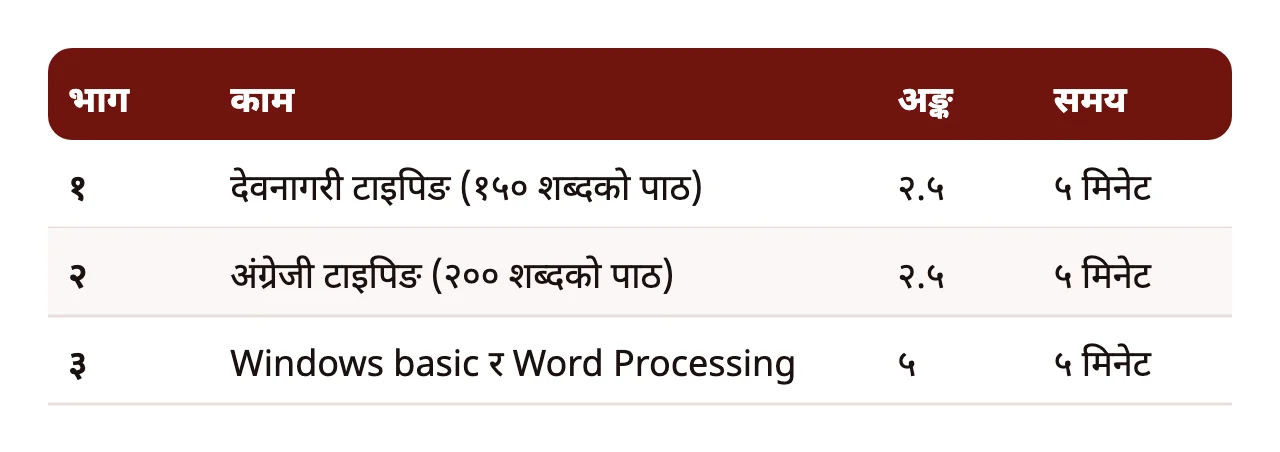
लोक सेवा आयोगको खरिदार पाठ्यक्रम र नायब सुब्बा पाठ्यक्रम दुवैमा अन्तिम चरणको परीक्षा ४० अङ्कको छ: कम्प्युटर सीप परीक्षण १० अङ्क र अन्तर्वार्ता ३० अङ्क। कम्प्युटर सीप परीक्षणका तीन भाग छन्:
- देवनागरी टाइपिङ: १५० शब्दको पाठ दिइन्छ, ५ मिनेटमा टाइप गर्नुपर्छ, २.५ अङ्क।
- अंग्रेजी टाइपिङ: २०० शब्दको पाठ, ५ मिनेट, २.५ अङ्क।
- Windows basic र Word Processing: ५ मिनेटमा दिइएका काम, ५ अङ्क।
टाइपिङको अङ्क "शुद्ध शब्द प्रति मिनेट" का आधारमा दिइन्छ। कति गतिमा कति अङ्क आउँछ भन्ने पूरा तालिका र सूत्र नेपाली टाइपिङ गति गाइड मा छ।
पाठ्यक्रममा के-के छ?
पाठ्यक्रमले दुई क्षेत्र तोकेको छ।
Windows Basic: Graphical User Interface को परिचय, Windows सुरु र बन्द गर्ने तरिका, Desktop, Taskbar, My Computer, Recycle Bin जस्ता आधारभूत तत्त्व, फाइल र फोल्डरको अवधारणा, र फाइल-फोल्डर खोज्ने तरिका।
Word Processing (MS Word): डकुमेन्ट बनाउने, सेभ गर्ने र खोल्ने; देवनागरी र अंग्रेजीमा टाइप गर्ने; अक्षरको ढाँचा (Font, Size, Color, Underline, Italic, Bold) र अनुच्छेदको ढाँचा (alignment, indentation, spacing); header, footer र page number राख्ने; र page setting (margin, page size, orientation), preview र print।
यो सूची सानो देखिन्छ, तर परीक्षामा यी काम छिटो र सही गर्नुपर्छ। ५ मिनेटमा पाँच काम भनेको एउटा कामलाई एक मिनेट मात्र।
आयोगको नमुना प्रश्न: Word का पाँच काम
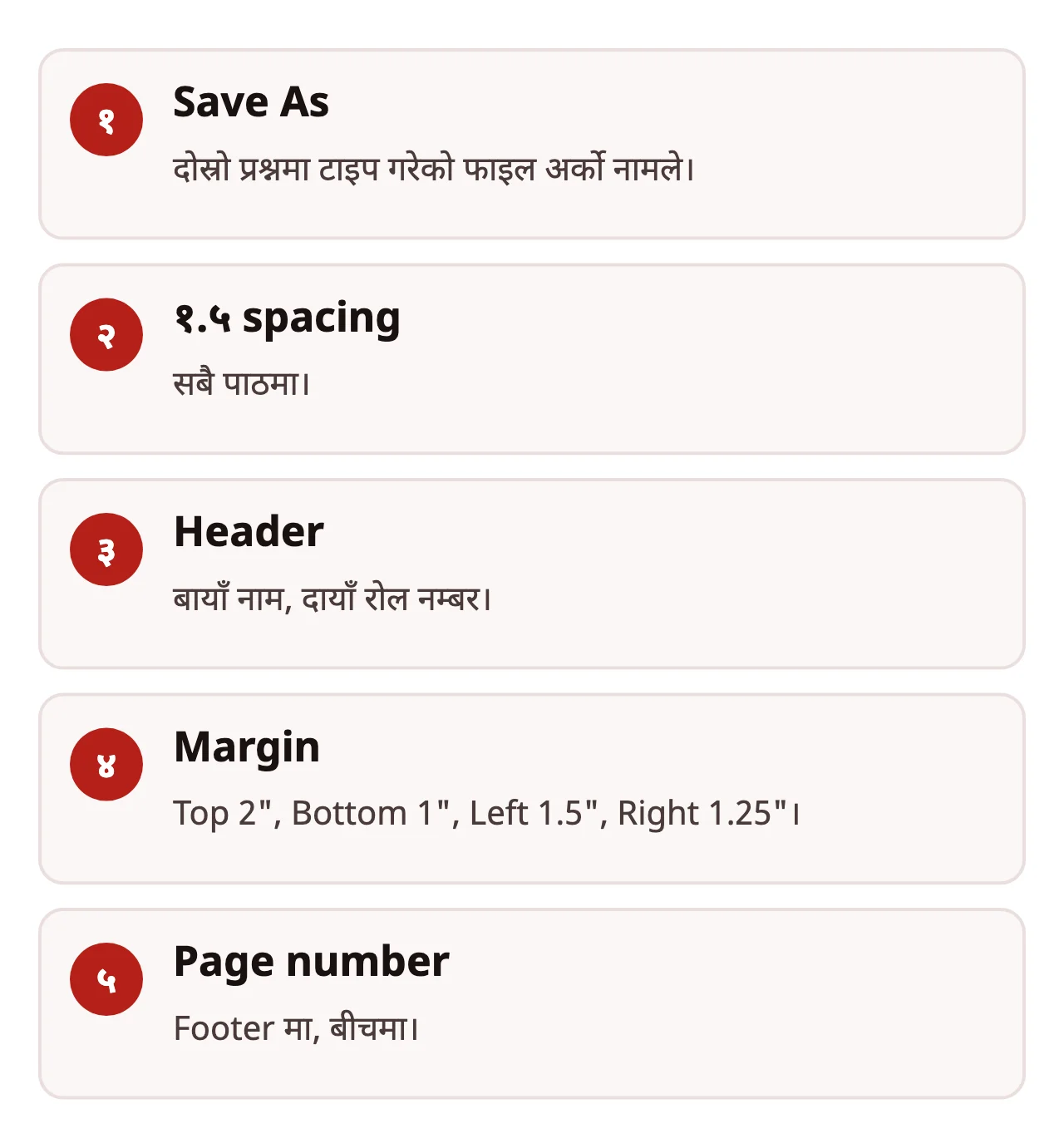
पाठ्यक्रममा दिइएको नमुनाअनुसार Word Processing भागमा यस्ता पाँच काम हुन्छन्, प्रत्येक १ अङ्क:
१. फाइल अर्को नामले सेभ गर्ने
दोस्रो प्रश्न (अंग्रेजी टाइपिङ) मा टाइप गरेको डकुमेन्ट खोलेर अर्को नामले सेभ गर्नुपर्छ। File > Save As (वा F12) थिचेर परीक्षकले भनेको नाम दिनुहोस्। गल्तीले Save मात्र थिच्दा पुरानै फाइलमा परिवर्तन हुन्छ, त्यसैले नाम ध्यानले हेर्नुहोस्।
२. सबै पाठमा १.५ line spacing
Ctrl + A ले सबै पाठ छान्नुहोस्, त्यसपछि Ctrl + 5 थिच्नुहोस् वा Home ट्याबको Line and Paragraph Spacing मा १.५ छान्नुहोस्। सबै पाठ नछानी spacing दिँदा एउटै अनुच्छेदमा मात्र लाग्छ।
३. Header मा नाम र रोल नम्बर
Insert > Header मा गएर बायाँपट्टि आफ्नो नाम र दायाँपट्टि रोल नम्बर राख्नुपर्छ। Blank (Three Columns) ढाँचा छान्दा बायाँ, बीच र दायाँ तीन ठाउँ आउँछन्; बीचको खाली ठाउँ मेटाउनुहोस्। अर्को तरिका: नाम लेखेर Tab थिच्दै दायाँ पुगेर रोल नम्बर लेख्नुहोस्।
४. Margin मिलाउने
नमुनामा Top 2 इन्च, Bottom 1 इन्च, Left 1.5 इन्च र Right 1.25 इन्च दिइएको छ। Layout > Margins > Custom Margins मा यी नाप राख्नुहोस्। कम्प्युटरमा नाप सेन्टिमिटरमा देखिएमा अङ्कपछि " (इन्चको चिह्न) लेखेर राख्न सकिन्छ; Word आफैँ रूपान्तरण गर्छ।
५. Footer मा बीचमा page number
Insert > Page Number > Bottom of Page मा बीचको (Plain Number 2) विकल्प छान्नुहोस्। सबै काम सकेपछि Ctrl + S ले फेरि सेभ गर्न नबिर्सनुहोस्।
परीक्षामा काम यही क्रममा नआउन सक्छ र अरू काम पनि दिइन सक्छन्, तर पाठ्यक्रमका सबै विषय (font, alignment, indentation, orientation, page size, preview) यही तरिकाले अभ्यास गर्नुहोस्।
टाइपिङ भागमा अङ्क कसरी जोगाउने?
टाइपिङमा गति र शुद्धता दुवै गनिन्छ। आयोगको सूत्र: शुद्ध शब्द प्रति मिनेट = (टाइप गरेका जम्मा शब्द − गलत शब्द) ÷ ५। दिइएको पाठमा भएको चिह्न (punctuation) टाइप नगरेमा त्यो शब्द गनिँदैन। त्यसैले:
- पूर्णविराम, अल्पविराम र प्रश्नचिह्न नछुटाउनुहोस्।
- हतारमा गलत टाइप भए Backspace ले सच्याउनुहोस्, तर एउटै शब्दमा धेरै समय नदिनुहोस्।
- पाठ हेरेर टाइप गर्ने (touch typing) अभ्यास गर्नुहोस्; किबोर्ड हेर्दा गति आधा हुन्छ।
आफ्नो गति नेपाली टाइपिङ टेस्ट मा आयोगकै सूत्रले नाप्न सकिन्छ।
धेरैले गर्ने गल्ती
- कम्प्युटर नयाँ लाग्नु: घरमा मोबाइल मात्र चलाउनेहरू परीक्षा केन्द्रको डेस्कटपमा अलमलिन्छन्। अभ्यास पनि डेस्कटप वा ल्यापटपमै गर्नुहोस्।
- Word को संस्करण नचिन्नु: पुराना र नयाँ संस्करणमा ट्याबको नाम (Page Layout वा Layout) फरक हुन्छ। दुवै चिन्नुहोस्।
- सेभ गर्न बिर्सनु: काम गरेर सेभ नगरे अङ्क नआउन सक्छ।
- नेपाली टाइपिङको किबोर्ड लेआउट: परीक्षामा प्रयोग हुने फन्ट र लेआउट केन्द्रमा सोध्नुहोस् वा आयोगको सूचना हेर्नुहोस्, र आफूले अभ्यास गरेको लेआउटसँग मिलाउनुहोस्।
- निर्देशन पूरा नपढ्नु: "दायाँ" र "बायाँ", "header" र "footer" उल्टो पर्दा पूरा अङ्क जान्छ।
दुई हप्ताको अभ्यास योजना
हप्ता १: दैनिक २० मिनेट नेपाली र २० मिनेट अंग्रेजी टाइपिङ; पहिले शुद्धता, पछि गति। साथमा दैनिक १० मिनेट Word का एक-दुई काम (spacing, header, margin)।
हप्ता २: हरेक दिन पूरा १५ मिनेटको नमुना परीक्षा: ५ मिनेट नेपाली, ५ मिनेट अंग्रेजी र ५ मिनेट Word। परीक्षापछि शुद्ध शब्द प्रति मिनेट निकाल्नुहोस् र कुन कामले बढी समय लियो भनेर लेख्नुहोस्।
लिखित परीक्षाको नतिजा आएपछि मात्र तयारी सुरु गर्दा समय कम हुन सक्छ। लिखित परीक्षाको तयारीसँगै हप्तामा दुई-तीन दिन टाइपिङ अभ्यास गर्नु सुरक्षित हुन्छ।
Dipa App को "Computer Skill Test र Typing" कोर्समा यी कामका भिडियो र अभ्यास छन्, र अन्तिम चरण प्याकमा अन्तर्वार्ता तयारी पनि समेटिएको छ। Desktop App बाट ल्यापटपमै भिडियो हेर्दै सँगसँगै Word मा अभ्यास गर्न सकिन्छ; विस्तारमा Desktop App।
कम्प्युटर ज्ञानका MCQ पनि हेर्नुहोस्
कम्प्युटर सीप परीक्षण प्रयोगात्मक हो, तर सर्टकट, फाइल एक्सटेन्सन र मेमोरीजस्ता आधारभूत कुरा जान्दा परीक्षामा काम छिटो हुन्छ र अन्तर्वार्तामा पनि सोधिन सक्छ। कम्प्युटर आधारभूत प्रश्न मा उत्तर र व्याख्यासहितका प्रश्न छन्।
Windows का आधारभूत काम
पाठ्यक्रममा Windows Basic पनि छ, र Word को काम गर्दा पनि फाइल खोल्ने, सेभ गर्ने र खोज्ने काम Windows मै हुन्छ। यी काम आँखा चिम्लेर गर्न सक्ने गरी अभ्यास गर्नुहोस्:
- नयाँ फोल्डर बनाउने: Desktop वा File Explorer मा दायाँ क्लिक गरी New > Folder, वा Ctrl + Shift + N।
- नाम फेर्ने: फाइल वा फोल्डर छानेर F2 थिच्ने।
- फाइल खोज्ने: File Explorer को खोज बाकसमा फाइलको नाम वा एक्सटेन्सन (जस्तै .docx) लेख्ने।
- मेटिएको फाइल फर्काउने: Recycle Bin खोलेर फाइलमा दायाँ क्लिक गरी Restore।
- कम्प्युटर सही तरिकाले बन्द गर्ने: Start > Power > Shut down; सिधै स्विच नथिच्ने।
परीक्षामा "फाइल फलानो फोल्डरमा सेभ गर्नुहोस्" भनिएको छ भने Save As गर्दा बायाँपट्टिको सूचीबाट सही फोल्डर छान्न नबिर्सनुहोस्। गलत ठाउँमा सेभ भएको फाइल परीक्षकले नभेट्न सक्छन्।
परीक्षा केन्द्रमा के अपेक्षा गर्ने?
परीक्षा केन्द्रका कम्प्युटरमा Windows र Word को कुन संस्करण हुन्छ भन्ने पहिले थाहा नहुन सक्छ। त्यसैले एउटै संस्करणमा मात्र होइन, सकेसम्म दुई फरक संस्करणमा अभ्यास गर्नुहोस्। परीक्षा सुरु हुनुअघि निरीक्षकले दिने निर्देशन ध्यानले सुन्नुहोस्: फाइलको नाम, सेभ गर्ने ठाउँ र समय सकिएपछि के गर्ने भन्ने कुरा त्यहीँ भनिन्छ। कुनै प्राविधिक समस्या (किबोर्ड नचल्ने, कम्प्युटर अड्किने) भए तुरुन्त निरीक्षकलाई भन्नुहोस्; आफैँ मिलाउन खोज्दा समय जान्छ।
निष्कर्ष
कम्प्युटर सीप परीक्षणका १० अङ्क सबैभन्दा सजिलै पाउन सकिने अङ्क हुन्, तर अभ्यास नगरे यिनै अङ्क गुम्छन्। टाइपिङमा शुद्धता, Word का पाँच काममा गति, र सेभ गर्ने बानी: यति भए पूरा अङ्कको नजिक पुग्न सकिन्छ। अन्तिम चरणको अर्को भाग अन्तर्वार्ताको तयारी मा छ।
कम्प्युटर सीप परीक्षणको Word Processing भाग कसरी गर्ने
- फाइल अर्को नामले सेभ: File > Save As मा गएर आयोगले भनेको नाम दिनुहोस्।
- Line spacing: Ctrl + A ले सबै पाठ छानेर Line spacing १.५ राख्नुहोस्।
- Header: Insert > Header मा बायाँ आफ्नो नाम र दायाँ रोल नम्बर लेख्नुहोस्।
- Margin: Layout > Margins > Custom Margins मा दिइएको नाप राख्नुहोस्।
- Page number: Insert > Page Number > Bottom of Page मा बीचको विकल्प छानेर सेभ गर्नुहोस्।
Summary in English
A complete guide to the PSC Computer Skill Test in the final stage of Kharidar and Nayab Subba: 10 marks in 15 minutes, split into Devanagari typing (150-word text, 5 minutes, 2.5 marks), English typing (200-word text, 5 minutes, 2.5 marks) and Windows plus word-processing tasks (5 minutes, 5 marks). It walks through the PSC sample tasks step by step, explains scoring, lists common mistakes and gives a two-week practice plan.
धेरै सोधिने प्रश्न
लोकसेवा कम्प्युटर सीप परीक्षण कति अङ्कको हुन्छ?
खरिदार र नायब सुब्बा दुवैमा अन्तिम चरणको कम्प्युटर सीप परीक्षण १० अङ्कको प्रयोगात्मक परीक्षा हो र यसको समय १५ मिनेट हुन्छ: देवनागरी टाइपिङ २.५, अंग्रेजी टाइपिङ २.५ र Windows तथा Word Processing ५ अङ्क।
कम्प्युटर परीक्षामा कस्ता काम दिइन्छ?
आयोगको नमुनाअनुसार टाइप गरेको फाइल अर्को नामले सेभ गर्ने, सबै पाठमा १.५ line spacing राख्ने, header मा बायाँ नाम र दायाँ रोल नम्बर राख्ने, margin मिलाउने र footer मा बीचमा page number राख्नेजस्ता काम दिइन्छन्।
कम्प्युटर परीक्षाको अङ्क अन्तिम नतिजामा जोडिन्छ?
जोडिन्छ। पाठ्यक्रमअनुसार द्वितीय चरणको मूल परीक्षा र अन्तिम चरणको परीक्षा (कम्प्युटर सीप परीक्षण र अन्तर्वार्ता) को कुल अङ्कका आधारमा अन्तिम नतिजा प्रकाशित हुन्छ।
स्रोत
- खरिदार वा सो सरह पाठ्यक्रम: कम्प्युटर सीप परीक्षण, लोक सेवा आयोग (2024-07-25)
- नायब सुब्बा वा सो सरह पाठ्यक्रम: कम्प्युटर सीप परीक्षण, लोक सेवा आयोग (2024-07-25)
यो विषय पढ्न
Computer Skill Test र Typing: अन्तिम चरण
अन्तिम चरणको Computer Test (१० अङ्क) — Windows, MS Word, नेपाली र English Typing।
अन्तिम चरण प्याक: Computer Test + Interview
लिखित पास गरेपछि ४० अङ्कको अन्तिम चरण — टाइपिङ, कम्प्युटर र अन्तर्वार्ता।
Interview तयारी: मौखिक परीक्षा
अन्तिम चरणको Interview (३० अङ्क) — सोधिने प्रश्न, नमुना उत्तर र Mock Interview।

Dipa App मा पढ्नुहोस्
कोर्स किन्ने, Live Class हेर्ने र दैनिक अभ्यास गर्ने काम एपबाट हुन्छ। भुक्तानी एपभित्रै eSewa बाट गर्न सकिन्छ।

लेखक
दिपा एकेडेमी सम्पादकीय टोली
दिपा एकेडेमीका लेख यो टोलीले तयार गर्छ र लोक सेवा आयोगका आधिकारिक पाठ्यक्रम, सूचना र कानुनसँग भिडाएर मात्र प्रकाशित गर्छ।